澎和外勤通9.3手机APP客户端使用方法
发布于:2026-03-06 16:12:10 浏览:
澎和外勤通9.3.0版 手机APP客户端使用方法
必备设置
澎和外勤通APP正常运行必备条件:
手机位置服务(GPS、WIFI位置服务)功能必须开启;
手机网络必须开启(移动数据),并设置成始终保持连接。
开启“允许自启动”、“允许关联启动”、“允许后台活动”。
启动软件
启动“澎和外勤通”,自动启动位置服务,室外采用GPS定位(误差5-30米)、室内将采用手机信号基站定位(误差5-300米),位置获取成功后显示地图界面和位置图标,如下图:
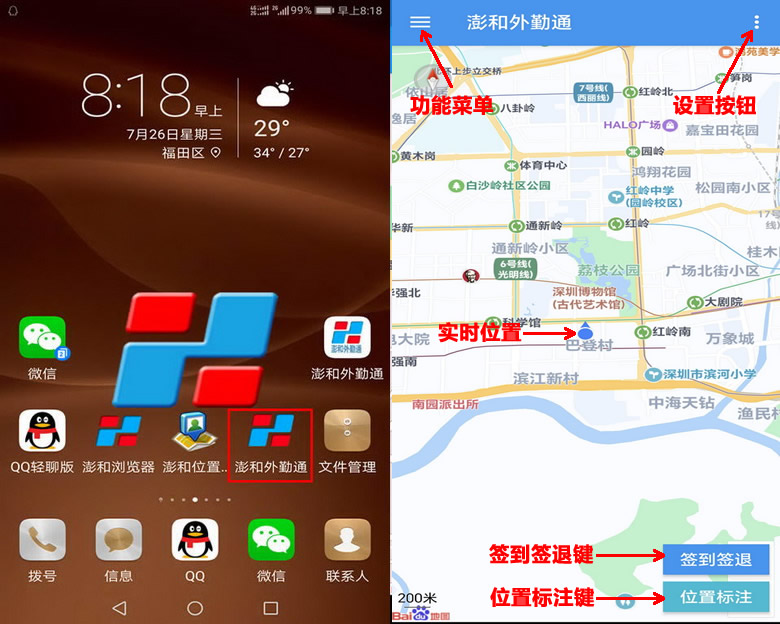
图1 启动软件
实时位置
“澎和外勤通”APP自动在后台运行,不需手动操作,位置信息将自动上传至服务器。重启手机后,“澎和外勤通”APP将会自动启动运行。
“澎和外勤通”启动成功后,界面呈现百度地图,以及手机在地图上显示的位置图标,可根据需要操作“签到签退”、“位置标注”、“工作日报”等相关功能。
签到签退
“签到签退”功能直接反映到平台的报表有:签到记录表、实时考勤表、签到考勤表、签到明细表、位置明细表。
点击“签到签退”按钮,位置获取成功,出现提示框,显示时间、经纬度、地址信息,选择“签到”或“签退”,备注输入框输入的备注信息内容。
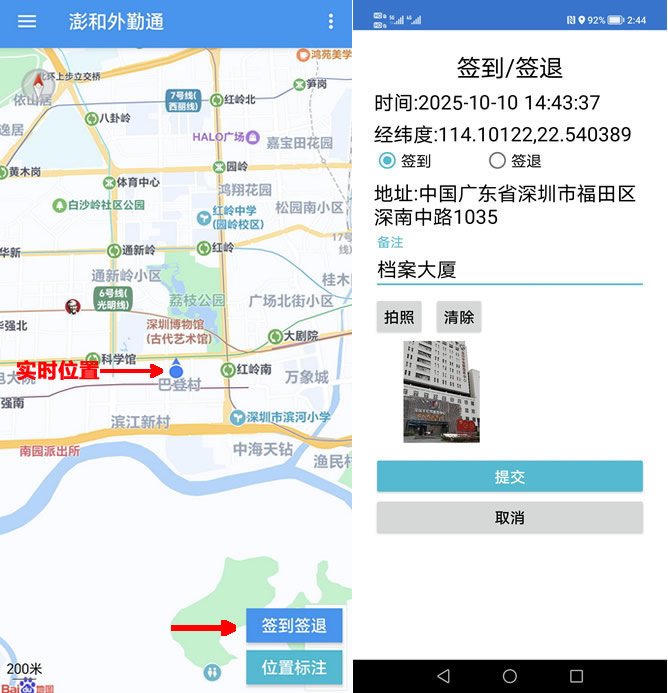
图2 签到签退操作图
点击“拍照”,将启动手机相机进行拍照,拍照选用后将显示相片在此签到页面。
点击“提交“,平台将保存备注信息、相片及位置数据,并在地图上显示实时位置。
位置标注
“位置标注”在平台关联数据表有:标注点、实时考勤表、标注点签到表、签到明细表、签到考勤表、位置明细表。
点击“位置标注”按键,获取位置信息成功后,出现经纬度数据及当前位置地址。
“名称”:必须输入地点名称。
“描述”:输入对此位置的描述,可以留空。
点击“拍照”,将启动手机相机进行拍照,拍照选取后将显示相片在此标注页面。
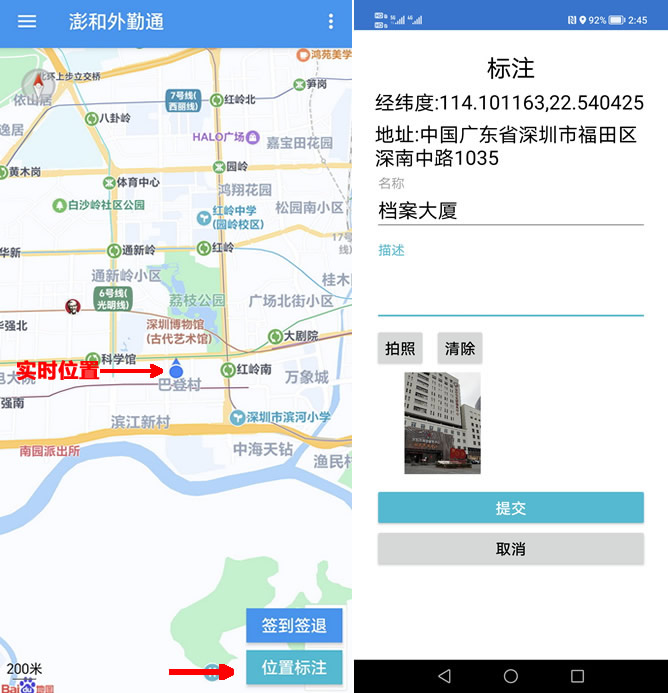
图3 位置标注操作
点击“提交“按钮,平台将保存标注名称、相片及位置数据,并在地图上显示标注的位置。
工作日报
“澎和外勤通”主界面,点击左上角侧面菜单键,点击“工作日报”按键,出现“工作日报”上传页面。
“日期”:显示的是实时时间。
“内容输入框”中,输入工作信息内容,请保持在2000字以内。
点击“拍照”将启动相机进入拍照。
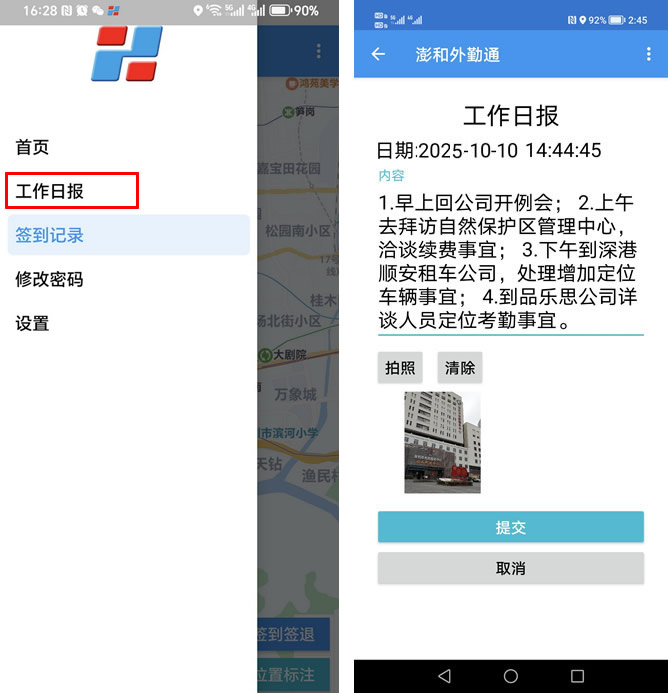
图4 工作日报
点击“提交”按钮,将“工作日报”和相片上传至服务器,完成后显示“提交成功”。
签到记录
点击左上角侧面菜单键,点击“签到记录”可以查看签到记录。
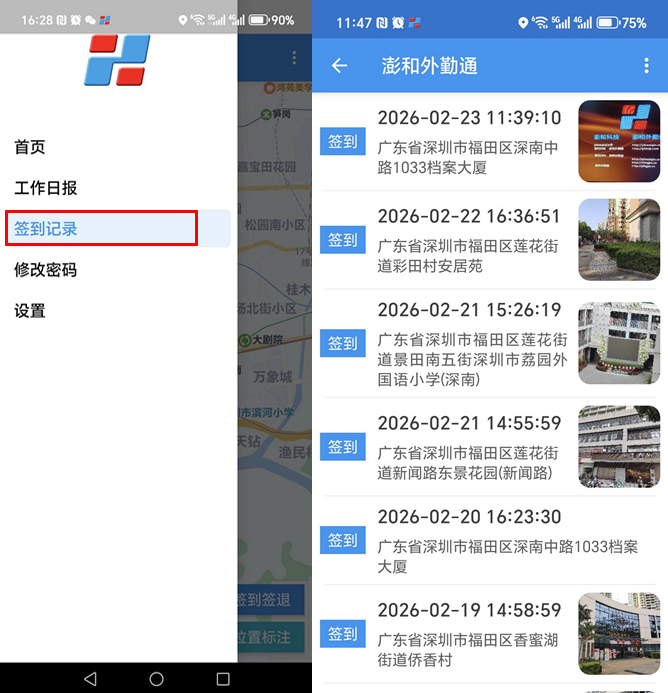
图5 签到记录
签到记录中,点击“签到”按钮可查看签到详情。
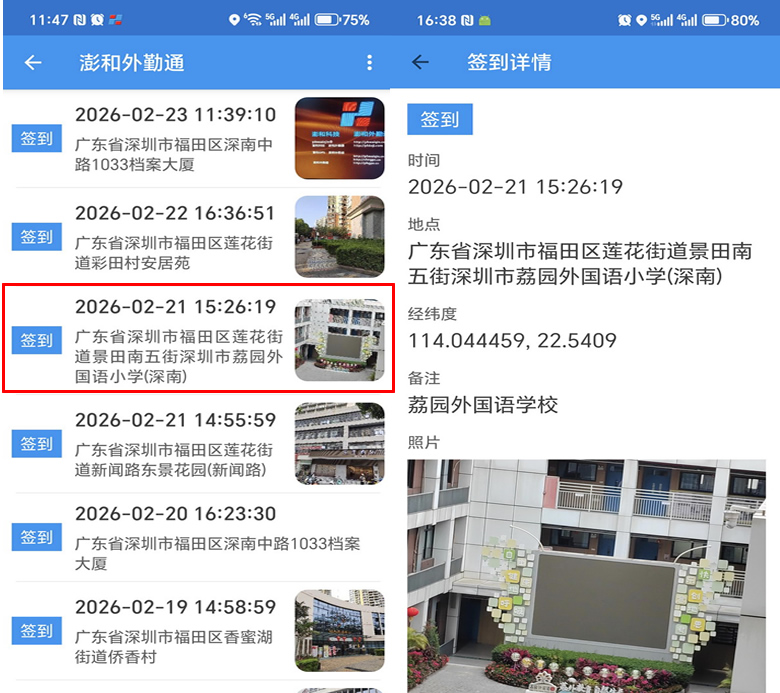
图6 签到详情
修改密码
首次启动“澎和外勤通”,需输入密码激活,密码默认为手机号码后六位或由单位管理员提供。激活成功后可对密码进行修改。再次安装时需输入密码激活,忘记密码时请联系本单位管理员重置密码。
打开侧边页面,点击“修改密码”进入修改界面,输入原密码和新密码,提交完成。
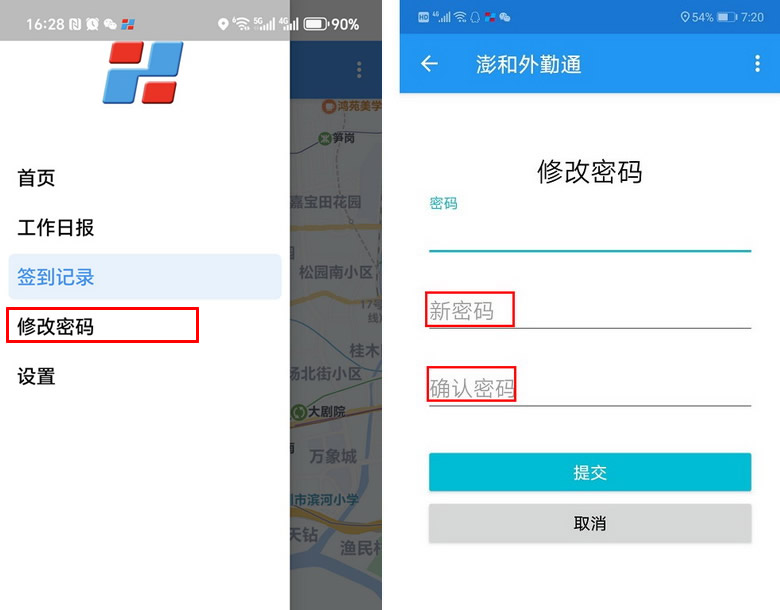
图7 修改密码
设置功能
“澎和外勤通”应用界面中,设置功能有两处可进入,左上角的侧面菜单键、右上角按键出现“设置”菜单栏。
点击“设置”菜单栏,进入设置页面。
“启动时是否显示侧面菜单”:根据个人习惯选择是否勾选;
“关于”:应用信息是指软件版本及版权信息;
“检查更新”:更新软件至最新版本。
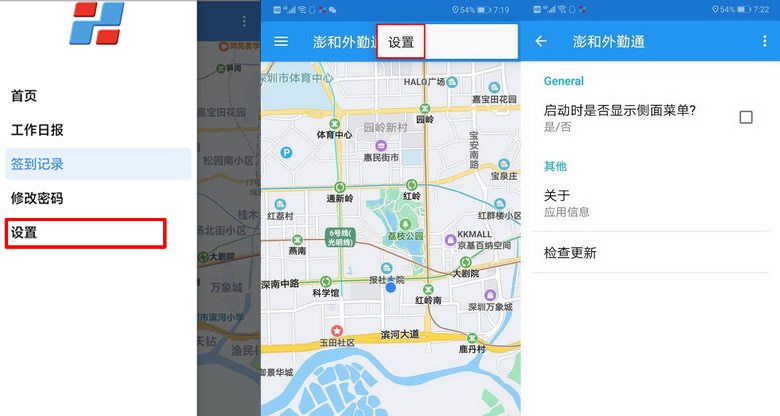
图8 功能设置
欢迎使用“澎和外勤通”,祝你工作顺利、幸福美满。谢谢!
必备设置
澎和外勤通APP正常运行必备条件:
手机位置服务(GPS、WIFI位置服务)功能必须开启;
手机网络必须开启(移动数据),并设置成始终保持连接。
开启“允许自启动”、“允许关联启动”、“允许后台活动”。
启动软件
启动“澎和外勤通”,自动启动位置服务,室外采用GPS定位(误差5-30米)、室内将采用手机信号基站定位(误差5-300米),位置获取成功后显示地图界面和位置图标,如下图:
图1 启动软件
实时位置
“澎和外勤通”APP自动在后台运行,不需手动操作,位置信息将自动上传至服务器。重启手机后,“澎和外勤通”APP将会自动启动运行。
“澎和外勤通”启动成功后,界面呈现百度地图,以及手机在地图上显示的位置图标,可根据需要操作“签到签退”、“位置标注”、“工作日报”等相关功能。
签到签退
“签到签退”功能直接反映到平台的报表有:签到记录表、实时考勤表、签到考勤表、签到明细表、位置明细表。
点击“签到签退”按钮,位置获取成功,出现提示框,显示时间、经纬度、地址信息,选择“签到”或“签退”,备注输入框输入的备注信息内容。
图2 签到签退操作图
点击“拍照”,将启动手机相机进行拍照,拍照选用后将显示相片在此签到页面。
点击“提交“,平台将保存备注信息、相片及位置数据,并在地图上显示实时位置。
位置标注
“位置标注”在平台关联数据表有:标注点、实时考勤表、标注点签到表、签到明细表、签到考勤表、位置明细表。
点击“位置标注”按键,获取位置信息成功后,出现经纬度数据及当前位置地址。
“名称”:必须输入地点名称。
“描述”:输入对此位置的描述,可以留空。
点击“拍照”,将启动手机相机进行拍照,拍照选取后将显示相片在此标注页面。
图3 位置标注操作
点击“提交“按钮,平台将保存标注名称、相片及位置数据,并在地图上显示标注的位置。
工作日报
“澎和外勤通”主界面,点击左上角侧面菜单键,点击“工作日报”按键,出现“工作日报”上传页面。
“日期”:显示的是实时时间。
“内容输入框”中,输入工作信息内容,请保持在2000字以内。
点击“拍照”将启动相机进入拍照。
图4 工作日报
点击“提交”按钮,将“工作日报”和相片上传至服务器,完成后显示“提交成功”。
签到记录
点击左上角侧面菜单键,点击“签到记录”可以查看签到记录。
图5 签到记录
签到记录中,点击“签到”按钮可查看签到详情。
图6 签到详情
修改密码
首次启动“澎和外勤通”,需输入密码激活,密码默认为手机号码后六位或由单位管理员提供。激活成功后可对密码进行修改。再次安装时需输入密码激活,忘记密码时请联系本单位管理员重置密码。
打开侧边页面,点击“修改密码”进入修改界面,输入原密码和新密码,提交完成。
图7 修改密码
设置功能
“澎和外勤通”应用界面中,设置功能有两处可进入,左上角的侧面菜单键、右上角按键出现“设置”菜单栏。
点击“设置”菜单栏,进入设置页面。
“启动时是否显示侧面菜单”:根据个人习惯选择是否勾选;
“关于”:应用信息是指软件版本及版权信息;
“检查更新”:更新软件至最新版本。
图8 功能设置
欢迎使用“澎和外勤通”,祝你工作顺利、幸福美满。谢谢!
上一篇:安卓(华为荣耀)-澎和外勤通9.0手机程序安装设置手册 下一篇:返回列表